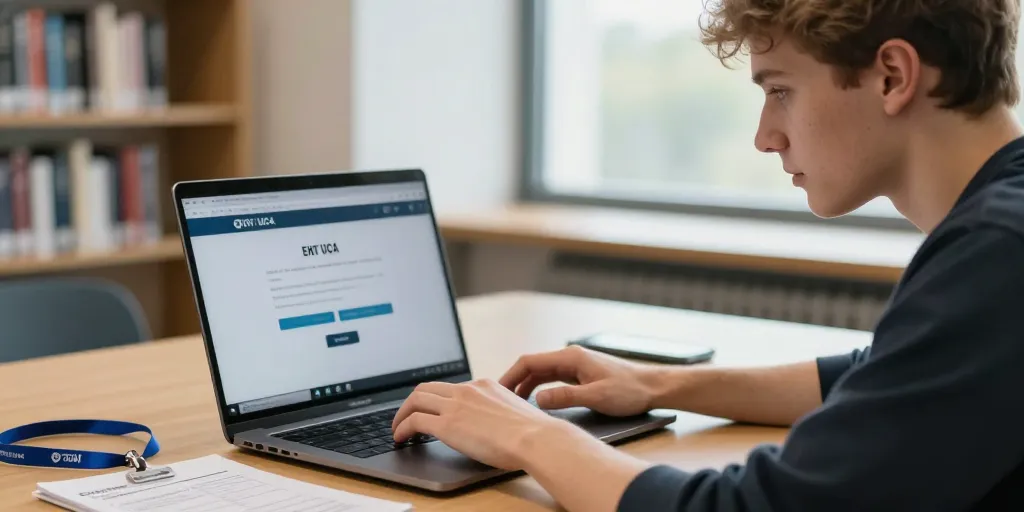
La première connexion à l’ENT (Espace Numérique de Travail) de l’Université Clermont Auvergne peut paraître intimidante pour les nouveaux étudiants. Ce guide explique pas à pas comment activer votre compte, quelles pièces fournir, quels délais prévoir, et comment accéder ensuite aux services essentiels comme Moodle, la messagerie et MyUCL’objectif est simple : vous permettre d’être opérationnel dès le premier cours et d’éviter les désagréments liés à une activation incomplète.
Avant de commencer : le message d’accueil et le lien d’activation
Après votre inscription administrative, la scolarité vous envoie un e-mail d’accueil contenant le lien « Premier accès » vers le CAS (Central Authentication Service) et des instructions pour créer vos identifiants. Ce mail indique généralement votre numéro étudiant, indispensable pour relier votre dossier aux services numériques. Vérifiez vos spams si vous ne le voyez pas dans votre boîte de réception. Si vous ne recevez rien dans les 48 heures, contactez la scolarité pour vous assurer que votre inscription a bien été traitée.
Pièces nécessaires et délais administratifs
Pour finaliser l’activation, vous devrez fournir certaines pièces : une pièce d’identité en cours de validité (carte d’identité ou passeport), une adresse e-mail valide et parfois un justificatif de domicile selon les cas. Le traitement administratif est variable : en période calme il est souvent réalisé en 24 à 48 heures, mais pendant la rentrée il peut s’étendre à 72 heures ou plus. Conservez le numéro de dossier et votre numéro étudiant ; le support pourra vous les demander pour accélérer la vérification.
La photo d’identité : critères et bonnes pratiques
La photo destinée à la carte d’étudiant passe par une validation manuelle de la scolarité. Respectez les formats demandés (JPEG ou PNG), le cadrage, la taille et un fond neutre. Voici quelques conseils rapides : évitez les ombres et les couvre-chefs, assurez-vous que votre visage soit bien centré et net, renommez le fichier sans caractères spéciaux, et vérifiez l’orientation avant le téléversement. Une photo rejetée retardera l’obtention de la carte et parfois l’activation complète de certains services.
Connexion via le CAS : l’authentification unique
Le CAS est le portail d’authentification unique qui vous permet d’accéder à Moodle, à la messagerie universitaire, à MyUCA et aux autres ressources sans multiplier les mots de passe. Après avoir cliqué sur « Se connecter » depuis l’ENT, saisissez vos identifiants fournis par la scolarité. Une fois authentifié, vous êtes redirigé automatiquement vers le service souhaité. Si vous utilisez plusieurs appareils, pensez à installer les applications officielles et, si possible, à activer une méthode d’authentification à deux facteurs si la DSI la propose.
Accès à Moodle, à la messagerie et à l’emploi du temps
Une fois connecté au CAS, vérifiez votre inscription aux cours sur Moodle : certains enseignements exigent une confirmation d’inscription via la plateforme. Pour la messagerie, consultez rapidement vos e-mails de la scolarité et des enseignants, car des informations importantes sont souvent envoyées avant le début des cours. MyUCA, généralement disponible en application mobile et via l’ENT, centralise l’emploi du temps, les notifications et les informations pratiques ; installez-la et activez les notifications pour ne rien manquer.
Réinitialisation du mot de passe et contacts du support
Si vous perdez votre mot de passe, utilisez le lien « mot de passe oublié » sur la page CAS pour lancer la procédure de réinitialisation. Un e-mail secondaire ou un SMS peut être utilisé pour vérifier votre identité. En cas de blocage persistant, la DSI (Direction des Systèmes d’Information) et le support ENT répondent par téléphone et par mail durant les heures ouvrées. Préparez votre numéro étudiant et, si nécessaire, une copie de votre pièce d’identité pour accélérer la résolution du problème.
Conseils pratiques pour une première connexion réussie
- Testez votre accès avant le premier cours pour résoudre les problèmes hors de la pression de la rentrée.
- Notez vos identifiants dans un endroit sûr et activez les options de récupération d’identité (mail secondaire, téléphone).
- Téléversez une photo conforme dès que possible pour éviter les délais supplémentaires.
- Installez l’application MyUCA et la messagerie sur votre téléphone pour être informé en temps réel.
- Contactez la scolarité ou la DSI rapidement en cas de doute plutôt que d’attendre.
L’activation du compte ENT UCA se déroule en plusieurs étapes simples : réception du mail d’activation, envoi des pièces demandées, validation de la photo, puis connexion via le CAS pour accéder à Moodle, à la messagerie et à MyUCLes délais peuvent varier, mais en étant préparé et en testant votre accès à l’avance vous maximisez vos chances d’être opérationnel dès la rentrée. Si vous rencontrez des difficultés, conservez vos références et contactez la scolarité ou la DSI, qui sauront vous aider. Quelle fonctionnalité testerez-vous en premier : la messagerie, Moodle ou MyUCA ?