
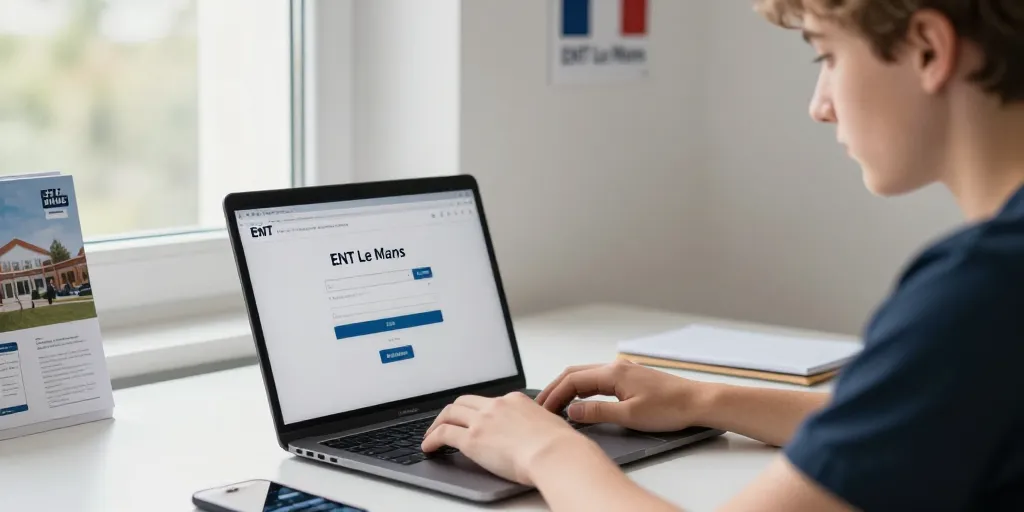
La première connexion à l’ENT (Environnement Numérique de Travail) d’une université provoque souvent de l’inquiétude chez les nouveaux étudiants et le personnel. Ce guide pratique explique étape par étape comment activer votre compte, configurer l’authentification, accéder à la messagerie et aux services essentiels, et résoudre les problèmes les plus fréquents. L’objectif est de vous permettre de gagner du temps et d’éviter les appels au support pour les questions simples.
Avant de commencer : vérifier les informations reçues
Après votre inscription administrative, vous recevez habituellement un courriel d’activation envoyé par le service scolarité ou par le service informatique. Ce message contient un identifiant provisoire (parfois votre numéro d’étudiant ou votre INE) et un lien d’activation. Vérifiez aussi vos dossiers indésirables si vous ne voyez rien dans la boîte de réception. Conservez votre numéro INE et une pièce d’identité à portée de main au cas où le service scolarité vous les demanderait.
Étapes d’activation du compte
- Ouvrez le courriel d’activation et cliquez sur le lien sécurisé fourni. Ce lien mène à la page d’initialisation du compte.
- Sur la page d’activation, choisissez un mot de passe conforme aux règles indiquées (longueur minimale, majuscules, chiffres, caractères spéciaux si requis).
- Complétez les informations demandées : adresse mail secondaire, numéro de téléphone, questions de sécurité si proposées.
- Validez et attendez la confirmation. Vous pourrez ensuite vous connecter à l’accueil de l’ENT en utilisant votre identifiant et le mot de passe choisi.
Configuration de la double authentification (MFA)
Pour renforcer la sécurité, l’ENT peut proposer ou imposer une authentification à deux facteurs. Deux méthodes fréquentes :
- Application d’authentification (Google Authenticator, Microsoft Authenticator, etc.) : installez l’application, scannez le QR code proposé et conservez les codes de secours fournis.
- SMS ou courriel de validation : recevez un code unique à chaque connexion.
Activez la méthode qui vous convient et notez les codes de récupération dans un lieu sûr. Si vous perdez l’accès à votre téléphone, ces codes permettent de regagner l’accès sans attendre l’intervention du support.
Repérer les services importants dans l’ENT
Une fois connecté, le tableau de bord regroupe généralement plusieurs tuiles ou icônes : messagerie, emploi du temps, ressources pédagogiques, notes, attestations et services administratifs. La messagerie interne est souvent accessible via une icône « Mail » en haut de la page. Pour télécharger une attestation de scolarité, rendez-vous dans la rubrique « Scolarité » ou « Services administratifs ». Pensez à ajouter un favori de la page de connexion sur votre navigateur et à créer un raccourci sur votre téléphone pour un accès rapide.
Dépannage rapide : problèmes courants et solutions
Voici les vérifications à effectuer avant de contacter le support :
- Erreur de mot de passe : utilisez la fonction « Mot de passe oublié » pour réinitialiser. Le lien de réinitialisation est envoyé sur votre adresse électronique enregistrée et expire rapidement, vérifiez les dossiers spam.
- Problème de lien d’activation expiré : demandez un nouvel envoi depuis la page d’activation ou contactez la scolarité si l’option n’est pas disponible.
- Blocage lié au cache du navigateur : videz le cache ou essayez en navigation privée / avec un autre navigateur à jour.
- Problème d’authentification forte : si votre application d’authentification ne fonctionne plus, utilisez les codes de secours ou contactez le support pour une réinitialisation MFA.
Contacts et bonnes pratiques pour le support
Avant d’appeler, préparez votre numéro INE, une capture d’écran de l’erreur et indiquez la date et l’heure des tentatives de connexion. Cela accélère le diagnostic. Les services suivants peuvent aider :
- Support informatique / UMTICE : contactez-les par courriel ou via le formulaire dédié pour les problèmes techniques (joignez captures d’écran et identifiant).
- Service scolarité : pour les questions liées à l’inscription, aux pièces manquantes ou à l’attribution des identifiants.
- Cellule d’accueil étudiant : informations générales et orientation vers le bon interlocuteur.
Conseils pour sécuriser et conserver vos accès
Utilisez un mot de passe unique et robuste pour votre compte universitaire et, si possible, un gestionnaire de mots de passe pour éviter d’oublier. Activez la double authentification. Ne partagez jamais votre mot de passe par courriel ou message. Faites des sauvegardes régulières des documents importants et téléchargez vos attestations administratives dès que possible.
En résumé
L’activation de votre compte ENT est une procédure courte mais sensible : suivez le lien d’activation, choisissez un mot de passe sécurisé, configurez la MFA et prenez le temps de repérer les services essentiels du tableau de bord. En cas de problème, vérifiez d’abord les solutions simples (réinitialisation, cache, navigation privée) avant de contacter le support. Avec ces étapes, l’accès à la messagerie, à l’emploi du temps et aux ressources pédagogiques deviendra rapide et fiable.
Si vous avez besoin d’aide spécifique, notez les informations demandées ci-dessus et contactez le support ou la scolarité en indiquant clairement le problème et les captures d’écran. Restez calme et méthodique : la majorité des blocages se résolvent en quelques minutes.