
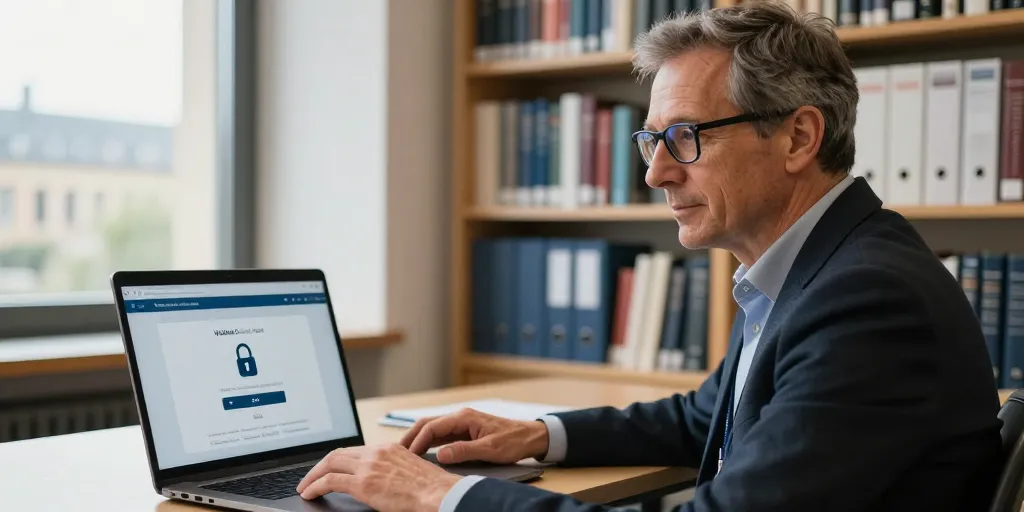
Ce guide explique pas à pas comment vous connecter au webmail de l’académie d’Orléans‑Tours, gérer votre NUMEN et dépanner les problèmes courants. Il s’adresse aux personnels enseignants et administratifs qui utilisent la messagerie institutionnelle via le portail du rectorat. Vous y trouverez les chemins d’accès directs, la procédure de réinitialisation de mot de passe, les conseils pour la configuration mobile et les actions rapides à entreprendre en cas d’incident.
Où trouver la messagerie sur le portail académique
La messagerie est accessible depuis le site officiel du rectorat. Depuis la page d’accueil, recherchez la rubrique « services » ou « messagerie ». Un bouton « Se connecter » doit être visible en haut de la page, sur la version bureau comme sur mobile. Pour gagner du temps, ajoutez la page de connexion à vos favoris ou créez un raccourci sur l’écran d’accueil de votre smartphone.
Accès direct et bonnes pratiques
- Utilisez exclusivement le portail officiel du rectorat pour éviter les tentatives de phishing.
- Vérifiez l’URL et le cadenas de sécurité dans le navigateur avant de saisir vos identifiants.
- Si vous accédez souvent à la messagerie, enregistrez le lien dans vos favoris plutôt que d’envoyer l’URL par courrier non sécurisé.
Le protocole d’authentification : NUMEN et SSO
L’académie utilise un dispositif SSO (authentification unique) qui vous demande de vous identifier avec votre NUMEN (identifiant personnel). Selon la configuration locale, un second facteur d’authentification (SMS, application d’authentification) peut être requis. Le NUMEN est l’identifiant central : conservez-le confidentiel et ne le partagez pas.
Étapes de connexion
- Ouvrez la page de connexion du rectorat et cliquez sur « Se connecter ».
- Saisissez votre NUMEN puis votre mot de passe institutionnel.
- Si demandé, validez le second facteur (code SMS ou notification d’application).
- Après authentification vous serez dirigé vers la boîte de réception ou l’interface de webmail.
Mot de passe oublié et réinitialisation NUMEN
Si vous avez oublié votre mot de passe, utilisez le lien « mot de passe oublié » sur la page SSLa procédure standard demande de renseigner votre NUMEN et votre adresse académique. Un courriel ou un SMS vous est alors envoyé si vos coordonnées sont à jour dans l’annuaire académique. Suivez le lien sécurisé pour créer un nouveau mot de passe répondant aux critères affichés.
Délais et actions si la réinitialisation échoue
Le traitement d’une réinitialisation prend généralement entre 10 et 60 minutes. Si l’accès reste bloqué au-delà d’une heure :
- Contactez l’administrateur local (DASEN, gestionnaire SI) de votre établissement.
- Transmettez une capture d’écran du message d’erreur, l’heure de l’incident et votre NUMEN.
- Si nécessaire, utilisez la page « contact » du rectorat pour déclarer l’incident en précisant l’urgence.
Configuration mobile et alternatives
Pour un accès rapide, utilisez le webmail via le navigateur mobile. Si vous préférez une application, privilégiez Exchange/ActiveSync pour synchroniser mails, calendriers et contacts. En l’absence d’Exchange, IMAP est une alternative fiable.
Paramètres techniques recommandés
- IMAP sécurisé : port 993 avec SSL/TLS.
- SMTP pour envoi : port 587 avec STARTTLS.
- Privilégiez Exchange/ActiveSync si disponible pour une synchronisation complète.
Conseils de configuration
- Vérifiez que l’application mail autorise l’accès sécurisé (certificats, autorisations réseau).
- Si la synchronisation échoue, supprimez puis recréez le compte dans l’application.
- En cas d’erreur de certificat, mettez à jour le système d’exploitation et le navigateur de votre appareil.
Dépannage rapide des problèmes courants
Voici des actions simples pour résoudre la majorité des incidents :
- Rafraîchissez la page ou réessayez en navigation privée pour éliminer un problème de cache.
- Vérifiez l’heure et la date de votre appareil ; des divergences peuvent empêcher l’authentification.
- Essayez un autre navigateur ou un autre appareil pour isoler le problème.
- Désactivez temporairement l’antivirus ou le pare‑feu pour tester la connexion si un blocage réseau est suspecté.
- Capturez l’écran du message d’erreur et joignez-le à votre demande de support pour accélérer le diagnostic.
Contact du support et informations utiles
Pour toute difficulté non résolue par ces étapes, utilisez la page « contact » du rectorat pour joindre le support ou l’administrateur SI de votre établissement. Indiquez :
- Votre NUMEN et adresse académique.
- La nature exacte de l’incident et les actions déjà effectuées.
- Une capture d’écran du message d’erreur et l’heure d’apparition.
Bonnes pratiques de sécurité
Changez régulièrement votre mot de passe, activez la double authentification si elle est disponible, et ne communiquez jamais vos identifiants par téléphone ou email non officiels. Sauvegardez les contacts et les courriels importants dans un espace sécurisé et respectez les consignes de confidentialité de l’académie.
Ce guide couvre l’essentiel pour retrouver l’accès à votre messagerie académique rapidement et en toute sécurité. Pour des tutoriels détaillés et des guides PDF, consultez la FAQ du rectorat et les documents publiés par le ministère de l’Éducation nationale sur les procédures d’authentification et de gestion du NUMEN.