
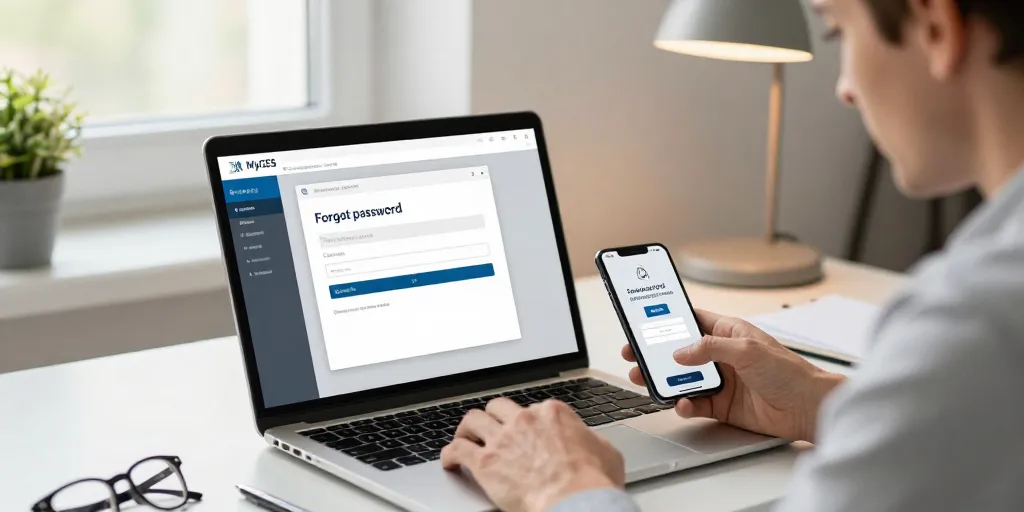
Accès myges sécurisé
- Page officielle : on accède au formulaire de réinitialisation via réseau-ges.fr avec HTTPS et lien visible.
- Mot de passe : on suit la procédure simplifiée, vérifie le spam et crée un mot unique et conforme.
- Support et MFA : en cas d’échec préparer pièce d’identité, numéro étudiant et captures d’écran pour une prise en charge rapide et vérifier l’heure mobile.
Le portail myGES centralise emplois du temps, notes et paiements pour les écoles du Réseau GEVous pouvez récupérer un mot de passe oublié sans appeler le support si vous suivez la procédure officielle. Ce guide montre les étapes claires, les vérifications de sécurité et les solutions quand la réinitialisation échoue.
Le portail myGES et l’accès direct aux fonctions essentielles
La page de connexion officielle se trouve sur le domaine réseau-ges.fr et affiche un lien visible « mot de passe oublié ». Le lien facilite la réinitialisation et réduit le nombre de tickets envoyés au support. Privilégiez toujours la page officielle et ajoutez-la à vos favoris pour un accès rapide.
Le lien officiel de connexion et comment reconnaître l’URL sécurisée pour éviter les faux
Le domaine attendu contient réseau-ges.fr ou un sous-domaine du Réseau GES, avec HTTPS et certificat valide. Vérifiez le favicon et évitez les URL raccourcies qui cachent le vrai domaine. Préférez un signet ou un lien institutionnel plutôt qu’un lien partagé sur un réseau social.
La page d’aide mot de passe oublié et les éléments visibles pour démarrer la récupération sécurisée
La page d’aide affiche un formulaire simplifié et des consignes sur le délai d’envoi du lien de réinitialisation. Vous trouverez souvent un numéro ou une référence de support en cas d’échec de l’email. Repérez le champ email ou identifiant et l’information sur la durée de validité du lien.
| Étape | Action | Temps estimé |
|---|---|---|
| Accès au formulaire | Cliquer sur mot de passe oublié depuis la page officielle | 30 s |
| Envoi de l’email | Saisir l’adresse mail institutionnelle puis valider | 1–5 min |
| Réinitialisation | Cliquez sur le lien et créez un nouveau mot de passe conforme | 2–5 min |
Le processus de récupération de mot de passe expliqué pas à pas
La procédure commence par le formulaire « mot de passe oublié » sur la page de connexion officielle. Vous devez saisir votre adresse email institutionnelle ou votre identifiant. Un email contenant un lien sécurisé arrive en quelques minutes et ce lien expire généralement entre 30 et 60 minutes.
Après clic sur le lien, la page demande la création d’un nouveau mot de passe selon la politique: longueur minimale, complexité et interdiction de réutilisation. Le système vous refuse souvent les mots trop courts ou déjà utilisés. Choisissez un mot de passe long et unique pour éviter un nouvel incident.
1/ Formulaire minimal le portail demande uniquement email ou identifiant enregistré au dossier étudiant et évite les questions sensibles. 2/ Vérification du message contrôlez le dossier spam et ajoutez l’expéditeur à la liste blanche pour l’avenir. 3/ Création du mot de passe respectez la politique de longueur et de caractères spéciaux pour que la nouvelle clé soit acceptée.
Le formulaire mot de passe oublié et les informations personnelles demandées pour réinitialiser
Le formulaire doit se limiter à l’adresse mail ou à l’identifiant institutionnel et rien d’autre au premier stade. L’usage d’informations sensibles retarde la procédure et présente un risque de sécurité. Assurez-vous que l’email saisi correspond exactement à celui enregistré dans votre dossier étudiant.
Le courriel de réinitialisation et les délais à vérifier dans la boîte de réception et les spams
Le courriel arrive généralement sous 1 à 5 minutes mais peut atterrir dans le dossier spam si le filtre est strict. Le lien de réinitialisation contient des instructions précises et expire souvent après 30 à 60 minutes. Ajoutez l’expéditeur à la liste blanche et vérifiez l’heure du mobile si vous attendez un OTP.
Le cas des problématiques d’authentification avancées et solutions alternatives
Les blocages de compte et les échecs MFA demandent une intervention manuelle du support Réseau GEPréparez vos pièces d’identité et votre numéro étudiant pour accélérer la vérification. Les captures d’écran des messages d’erreur permettent au support de diagnostiquer plus vite.
Le mécanisme d’authentification multi facteur MFA et les actions à suivre si le second facteur échoue
Le MFA peut utiliser une application OTP, SMS ou codes de secours. Conservez toujours vos codes de récupération en lieu sûr et activez un email alternatif si possible. Synchronisez l’heure de votre mobile quand les codes OTP semblent incorrects.
Le service d’assistance Réseau GES et les pièces justificatives à préparer pour une réinitialisation manuelle
Contactez le support via la page contact du Réseau GES sur reseau-ges.fr ou la page statut en cas d’incident majeur. Munissez-vous d’une pièce d’identité, du numéro étudiant et d’une capture d’écran de l’erreur pour une prise en charge plus rapide. Préparez ces éléments avant l’appel pour réduire le délai de traitement.
Le guide pour l’application mobile myGES et les recommandations de sécurité
L’application officielle se trouve sur Google Play et l’App Store signée par Réseau GES et affiche l’éditeur. Évitez les APK tiers qui contiennent souvent des malwares et n’offrent pas de mises à jour automatiques. Téléchargez uniquement depuis les stores officiels et vérifiez l’éditeur et les avis récents.
Le téléchargement officiel de l’application myGES et comment éviter les APK non officiels dangereux
Recherchez l’éditeur Réseau GES et un grand nombre de téléchargements pour confirmer l’authenticité. Les captures d’écran et la description officielle aident à identifier la bonne application. Ne faites jamais confiance à une app non signée ou distribuée en dehors des stores.
La gestion des mots de passe sur mobile et les bonnes pratiques avec un gestionnaire sécurisé
Un gestionnaire de mots de passe réduit les risques et permet de générer des mots longs et uniques pour myGEActivez la biométrie sur l’app si elle est proposée et évitez l’enregistrement sur postes publics. Renouvelez périodiquement vos mots de passe et vérifiez les connexions actives dans vos paramètres.
Les ressources complémentaires et FAQ pratique pour résoudre rapidement les accès
Consultez la FAQ officielle, les tutoriels vidéo courts et la page statut avant de contacter le support pour un accès plus rapide. Les outils comme le calculateur de moyenne et l’export calendrier sont souvent listés dans la base de connaissances. Utilisez les liens officiels et la page statut pour suivre les incidents et les maintenances.