
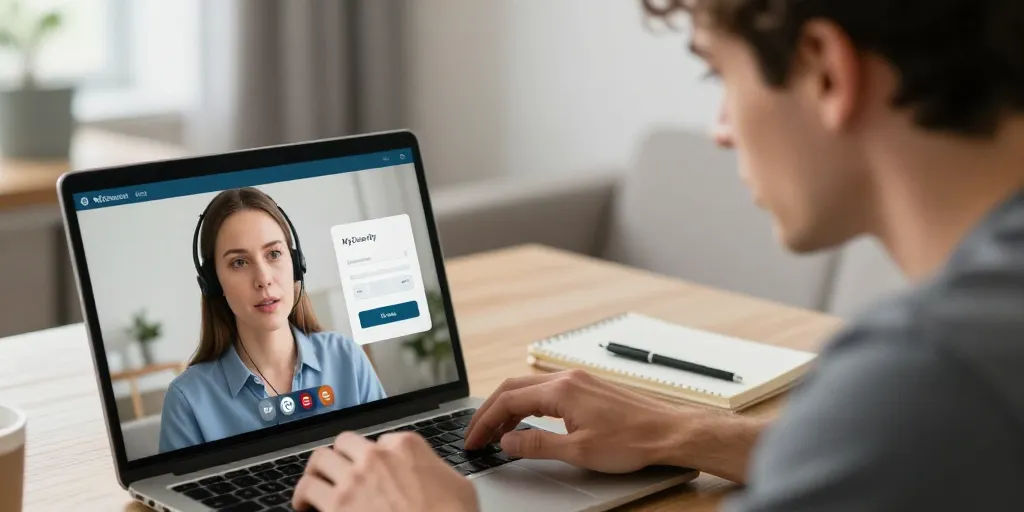
La plupart des blocages sur MyCecurity proviennent d’un identifiant erroné, d’une faute de frappe dans l’adresse email, ou d’une authentification à deux facteurs (2FA) mal configurée. Ce guide détaille, étape par étape, les vérifications à effectuer, la procédure de récupération en ligne, les éléments à préparer avant de contacter le support et les bonnes pratiques à appliquer après le déblocage pour sécuriser durablement votre accès.
Avant toute manipulation : vérifications rapides et précautions
Avant de lancer une réinitialisation, vérifiez l’URL du service et assurez-vous d’être bien sur le portail officiel (par exemple, l’URL commence par https:// et le domaine correct). Évitez d’utiliser un réseau public pour les opérations sensibles. Confirmez l’orthographe de votre identifiant et de l’adresse email associée au compte : une lettre manquante ou un point en trop suffit souvent à empêche l’envoi du lien de réinitialisation.
Si vous êtes employé, vérifiez également le numéro ou la référence employeur requis par l’accès. Notez l’heure et la date de vos tentatives ainsi que le message d’erreur exact affiché, ils seront utiles si vous devez contacter le support.
Procédure de récupération en ligne pas à pas
- Ouvrez un navigateur à jour (Chrome, Firefox, Edge) et rendez-vous sur la page de connexion MyCecurity.
- Cliquez sur « Mot de passe oublié » ou « Réinitialiser le mot de passe » et entrez votre identifiant ou votre adresse email liée au compte.
- Vérifiez votre boîte de réception (et le dossier spam) pour un email de l’expéditeur indiqué par la plateforme, souvent [email protected]. Attendez 1 à 5 minutes ; parfois les emails sont retardés.
- Si la réinitialisation passe par SMS, vérifiez que le numéro de mobile enregistré est à jour et recevez le code en 1 à 2 minutes. Les expéditeurs SMS peuvent apparaître sous une abréviation (par exemple MYCSEC).
- Saisissez le code temporaire ou cliquez sur le lien reçu, puis créez un nouveau mot de passe respectant les règles de complexité indiquées (longueur minimale, majuscules, chiffres ou caractères spéciaux).
- Si un code de secours à usage unique est demandé, utilisez-le et conservez une copie sécurisée pour une prochaine fois.
Si la procédure échoue : videz le cache et les cookies de votre navigateur, réessayez en navigation privée ou changez de navigateur. Si vous utilisez un gestionnaire de mots de passe, désactivez temporairement la saisie automatique pour éviter d’insérer un mauvais identifiant.
Que faire si la réinitialisation en ligne échoue ? Contacter le support
Préparez les éléments suivants avant d’appeler ou d’écrire au support MyCecurity pour gagner du temps :
- Identifiant du compte et adresse email associée.
- Heure et date des tentatives, avec le message d’erreur précis ou une capture d’écran.
- Preuve d’identité si demandée (pièce d’identité ou référence RH), ainsi que le numéro employeur ou référence entreprise le cas échéant.
- Liste des actions déjà tentées (réinitialisation en ligne, changement de navigateur, réception ou non des emails/SMS).
En règle générale, le support propose trois canaux : téléphone pour une prise en charge prioritaire (préparez votre identifiant et référence entreprise), ticket web (joignez captures d’écran ; délai typique : 24 à 72 heures) ou chat intégré si disponible pour une assistance plus interactive.
Informations à communiquer et bonnes pratiques pendant l’échange
Lorsque vous échangez avec un agent, soyez précis : indiquez le message d’erreur exact, copiez-collez le contenu si possible, et dites clairement si votre compte est lié à un service RNe communiquez jamais votre mot de passe en clair. Si l’authentification à deux facteurs pose problème, précisez le type (SMS, application d’authentification, clé physique) et si vous disposez d’un code de secours.
Actions post-déblocage : renforcer la sécurité
Une fois l’accès rétabli, appliquez immédiatement ces bonnes pratiques : activez l’authentification à deux facteurs si elle n’est pas déjà activée ; choisissez un mot de passe unique et robuste (utilisez un gestionnaire de mots de passe pour le stocker) ; mettez à jour vos coordonnées de récupération (email secondaire, numéro de téléphone) ; vérifiez l’historique des connexions et les paramètres de sécurité pour détecter toute activité suspecte.
Si votre compte est lié à des accès partagés (outils RH, applications d’équipe), informez l’administrateur ou le service sécurité de l’entreprise. Remplacez immédiatement les mots de passe partagés et vérifiez les autorisations d’accès pour éviter une réapparition du problème.
Un peu de préparation permet souvent d’éviter une escalade inutile : vérifiez d’abord vos identifiants et l’URL, lancez la réinitialisation en ligne, puis contactez le support en ayant préparé preuves et captures d’écran si nécessaire. Après le déblocage, renforcez la sécurité du compte pour prévenir de futurs incidents. En respectant ces étapes, la majorité des utilisateurs retrouvent l’accès en moins d’une heure ; dans les cas plus complexes, le support ou l’administration RH pourra intervenir pour résoudre le problème dans les 24 à 72 heures.