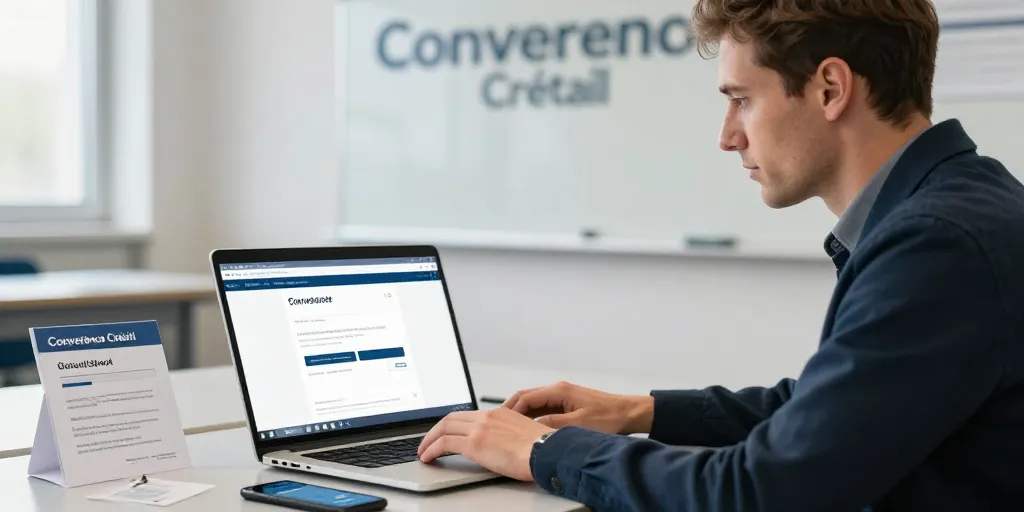
Le webmail académique, accessible via Convergence (appelé aussi Webmel), permet aux personnels de l’académie de Créteil de consulter leur courrier professionnel, gérer les contacts et synchroniser les calendriers. Cet article rassemble toutes les informations utiles pour se connecter rapidement, configurer un client de messagerie, résoudre les problèmes courants et contacter le support en cas de besoin.
URL et identifiants
L’accès principal se fait depuis l’URL suivante : https://webmel.ac-creteil.fr. Votre identifiant est généralement sous la forme [email protected]. Selon les conventions, certains comptes peuvent comporter un trait d’union ou l’absence d’accents. Si vous avez un doute sur le format exact de votre identifiant, vérifiez votre fiche établissement ou contactez le service informatique.
Étapes rapides pour se connecter
- Saisissez votre identifiant complet ([email protected]) dans le champ prévu.
- Saisissez votre mot de passe académique. Vérifiez la touche Verr Maj et la configuration du clavier (Azerty / Qwerty).
- Validez. Vous devez être redirigé vers votre boîte de réception. Si la page ne se charge pas, essayez de rafraîchir, de vider le cache du navigateur ou d’utiliser un autre navigateur.
Paramètres de configuration pour clients mail
| Service | Serveur | Port | Sécurité |
|---|---|---|---|
| IMAP (entrant) | webmel.ac-creteil.fr | 993 | SSL/TLS |
| SMTP (sortant) | webmel.ac-creteil.fr | 587 | STARTTLS (authentification requise) |
Ces paramètres fonctionnent pour la plupart des clients (Outlook, Thunderbird, Apple Mail) et pour les applications mobiles (iOS, Android). Choisissez IMAP si vous souhaitez synchroniser plusieurs appareils.
Configuration mobile (iOS / Android)
- Ouvrez l’application Mail, ajoutez un compte et choisissez « autre » si Convergence n’apparaît pas.
- Renseignez l’adresse complète, le mot de passe et les serveurs entrant/sortant indiqués ci-dessus.
- Activez la synchronisation des contacts et calendriers si vous le souhaitez.
- Pour plus de précision, un guide PDF pas à pas est disponible sur le site de l’académie.
Dépannage des problèmes fréquents
Mot de passe incorrect
Vérifiez la casse, la langue et le verrouillage des majuscules. Si plusieurs tentatives échouent, utilisez la procédure de réinitialisation via le portail institutionnel (IProf ou services en ligne). Après réinitialisation, il peut y avoir un délai de propagation : attendez quelques minutes avant de réessayer.
Compte bloqué
Après trop de tentatives, le compte peut être temporairement bloqué. Dans ce cas, remplissez le formulaire de déblocage disponible sur le site de l’académie ou contactez le service informatique de votre établissement. Prévoyez d’indiquer votre numéro de personnel et une pièce d’identité si demandé.
Erreurs serveur (502, 503…)
Les erreurs 502 ou 503 indiquent souvent une maintenance ou un incident côté serveur. Consultez la page statut/incident de l’académie pour vérifier si un incident est en cours. Si aucun incident n’est signalé, essayez de vider le cache du navigateur, désactiver les extensions qui bloquent le JavaScript ou réessayer plus tard.
Problèmes d’envoi depuis un client
Si vous pouvez recevoir mais pas envoyer, vérifiez le serveur SMTP, le port et le type de sécurité. Assurez-vous que l’authentification SMTP est activée et que l’identifiant/mot de passe sont ceux du compte académique.
Bonnes pratiques et sécurité
- Changez régulièrement votre mot de passe et choisissez un mot de passe robuste (long, mixte, unique).
- N’utilisez pas votre compte académique pour des inscriptions personnelles. Séparez vos usages professionnel et privé.
- Méfiez-vous des pièces jointes et liens inattendus : signalez les courriels suspects au service informatique et marquez-les comme spam.
- Activez, si disponible, l’authentification à deux facteurs (2FA) pour renforcer la sécurité.
Gestion quotidienne et fonctionnalités utiles
Convergence propose des fonctionnalités standard : filtres anti-spam, règles de tri, signature, alias et transferts automatiques. Vérifiez votre quota de boîte aux lettres pour éviter les refus d’envoi ou de réception. Pensez à archiver ou supprimer les messages volumineux et à sauvegarder les pièces jointes importantes sur un espace de stockage institutionnel.
Contacter le support
Si aucune des solutions ne fonctionne, contactez le support informatique de votre établissement ou le service central via la rubrique « services en ligne » du site de l’académie. Voici un modèle de message à envoyer :
Objet : demande d’assistance Webmel / Convergence
Corps : Bonjour, je suis [Nom Prénom], établissement : [Nom établissement], n° personnel : [xxxxx]. Mon identifiant : [email protected]. Problème rencontré : [décrire]. Actions déjà tentées : [ex. réinitialisation, changement de navigateur]. Merci de votre aide.
En suivant ces étapes et recommandations, la majorité des problèmes d’accès à Convergence / Webmel peuvent être résolus rapidement. Conservez les informations de connexion en lieu sûr, utilisez les ressources d’aide proposées par l’académie et n’hésitez pas à solliciter le support pour les cas complexes. Un guide détaillé et des fiches pratiques sont disponibles sur le portail de l’académie pour accompagner les usages sur poste fixe et mobile.