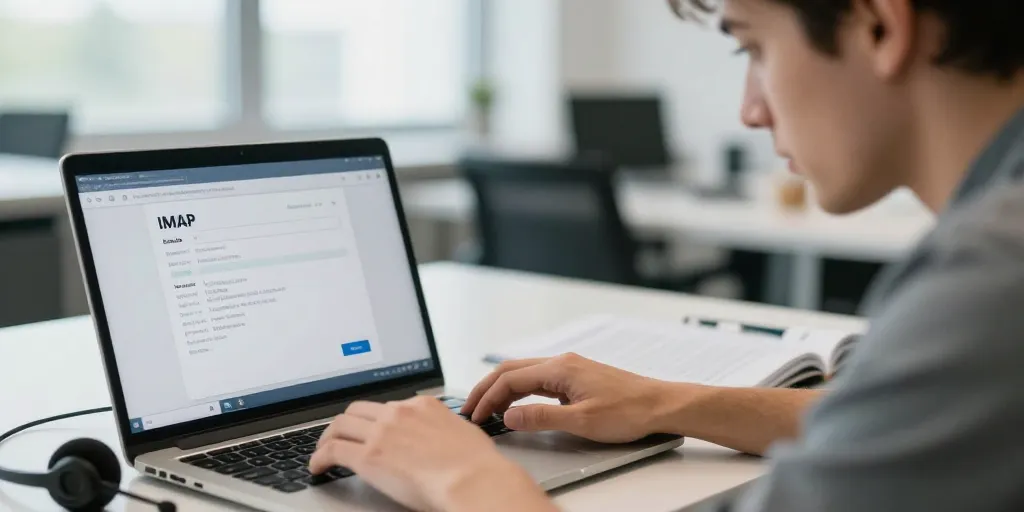
Le matin où vous ne recevez plus vos e-mails professionnels, la situation est stressante. Ce guide pratique rassemble les étapes essentielles pour retrouver l’accès à votre boîte, comprendre la différence entre identifiant MINA et adresse mail, configurer un client externe (IMAP/SMTP), diagnostiquer les erreurs courantes et contacter les services compétents. Les instructions sont concises pour une intervention rapide et efficace.
Point d’accès officiel et format d’adresse
La plate‑forme webmail officielle se trouve à l’adresse suivante : https://webmail.ac-normandie.fr. L’adresse de messagerie académique standard est au format [email protected]. Parfois, votre identifiant d’authentification (identifiant MINA) peut différer légèrement de votre adresse mail : utilisez celui fourni par l’académie pour vous authentifier sur les services académiques.
Étapes rapides à suivre en cas d’urgence
- Vérifiez l’accès web : ouvrez https://webmail.ac-normandie.fr et tentez de vous connecter. Si la page charge, notez l’éventuel message d’erreur.
- Retapez soigneusement votre mot de passe et vérifiez la touche Verr Maj. Essayez l’option « mot de passe oublié » depuis le portail MINA si nécessaire.
- Testez depuis un autre appareil ou navigateur pour exclure un problème local (cache, extension, antivirus).
- Si vous utilisez un client (Outlook, Thunderbird, Mail iOS/Android), basculez temporairement vers le webmail pour vérifier que le service est opérationnel.
- Si impossible, capturez une capture d’écran du message d’erreur, l’heure précise et l’URL, puis contactez la DSDEN ou la DSI départementale en joignant ces éléments.
Identifiant MINA : rôle et récupération
L’identifiant MINA est votre clé académique pour le Single Sign-On (SSO). Il peut parfois être distinct de la partie locale de votre adresse mail. Si vous avez oublié votre mot de passe :
- Utilisez la procédure « mot de passe oublié » sur le portail MINA si elle est disponible.
- Contactez le service RH/gestion des comptes de votre DSDEN pour une réinitialisation ou une aide administrative.
- Prévoyez une pièce d’identité et vos références RH si la réinitialisation nécessite une validation administrative.
Paramètres IMAP / SMTP pour clients externes
Si vous souhaitez configurer votre messagerie sur un client tiers, voici les paramètres recommandés :
| Paramètre | Valeur | Remarque |
|---|---|---|
| Serveur IMAP | imap.ac-normandie.fr | Port 993, chiffrement SSL/TLS |
| Serveur SMTP | smtp.ac-normandie.fr | Port 587 (STARTTLS) ou 465 (SSL) |
| Authentification | Identifiant MINA ou adresse mail (selon configuration) | Mot de passe académique requis |
Sur mobile (iOS/Android) utilisez le réglage « compte mail professionnel » et choisissez manuellement IMAP si le paramétrage automatique échoue. Pour Outlook et Thunderbird, privilégiez l’authentification sécurisée et le chiffrement indiqué ci‑dessus.
Diagnostic des erreurs courantes
Avant d’appeler le support, vérifiez ces points :
- Erreur d’authentification : retapez le mot de passe, vérifiez le compte bloqué ou la réinitialisation via MINA.
- Erreur SSL/certificat : contrôlez la date/heure de votre appareil et vérifiez si le navigateur signale un certificat non valide.
- Impossible d’envoyer : vérifiez le serveur SMTP, le port et le chiffrement (STARTTLS/SSL).
- Synchronisation lente ou incomplète : testez avec le webmail pour isoler si le problème vient du client.
- Blocage réseau (entreprise/école) : un pare‑feu peut bloquer les ports IMAP/SMTP ; essayez une connexion mobile 4G pour tester.
Conseils anti‑phishing et sécurité
La sécurité de la boîte académique est cruciale. Quelques règles simples :
- Ne cliquez pas sur des liens envoyés par e‑mail sans vérifier l’adresse réelle (survolez le lien pour voir la cible).
- Méfiez‑vous des pièces jointes inattendues ou des demandes d’informations personnelles ou de mot de passe.
- Si un message paraît suspect, signalez‑le à la DSI/DSDEN et conservez l’en‑tête complet pour analyse.
- Changez votre mot de passe immédiatement si vous suspectez une compromission et activez, si disponible, une double authentification.
Contacts départementaux (exemples)
En cas de blocage persistant, adressez‑vous à la DSDEN de votre département. Exemples de contacts :
| Département | Service | Exemple d’adresse |
|---|---|---|
| Calvados | DSDEN — services RH et scolarité | [email protected] |
| Eure | DSDEN — contacts établissements | [email protected] |
| Manche | Support informatique départemental | [email protected] |
Checklist à fournir au support
Pour accélérer l’assistance, joignez systématiquement :
- Capture d’écran du message d’erreur et de l’URL utilisée.
- Heure et date de la tentative de connexion.
- Type d’appareil et de client utilisé (navigateur, version, mobile/ordinateur).
- Nom d’utilisateur exact (sans le mot de passe) et indication si SSO a été tenté.
En appliquant ces étapes et vérifications, vous réduirez considérablement le temps d’indisponibilité. Testez d’abord le webmail officiel, vérifiez votre identifiant MINA, puis configurez votre client avec les paramètres IMAP/SMTP sécurisés. Si vous êtes toujours bloqué, contactez la DSDEN avec les éléments de la checklist pour une prise en charge rapide.