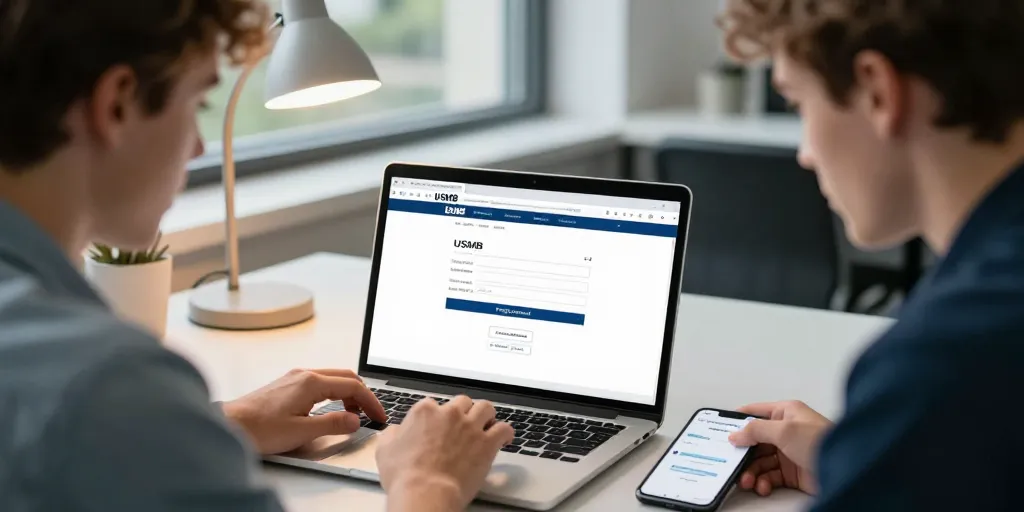
Le campus peut sembler calme avant le début des cours, mais la première connexion à l’intranet universitaire provoque souvent du stress inutile. Ce guide décrit pas à pas l’accès au portail central, la connexion via le SSO, l’accès aux services clés (Moodle, messagerie Office 365, emploi du temps, ScoDoc) et les bonnes pratiques de sécurité. L’objectif est de vous faire gagner du temps et d’éviter les erreurs fréquentes lors de la première utilisation ou des opérations courantes.
Point d’entrée officiel et éléments visibles sur la page d’accueil
Le point d’entrée principal se trouve sur le site web officiel de l’université. En haut de la page d’accueil, un bouton « Se connecter » redirige vers le portail d’authentification SSO (Single Sign-On). La page propose également des accès rapides vers Moodle, la messagerie institutionnelle, l’emploi du temps et ScoDoc pour les certificats de scolarité. Des informations concernant les plages de maintenance et les consignes techniques y sont publiées régulièrement.
- Le bouton « Se connecter » : accès au SSO sur la page d’accueil.
- Accès rapides : liens directs vers Moodle, Office 365, ScoDoc et FileSender.
- Version mobile : interface adaptée pour consulter mails et emploi du temps sur smartphone.
- Informations de maintenance : affichées en haut de page ou dans un bandeau.
Le SSO : pourquoi et comment ça marche
Le SSO permet d’utiliser un seul identifiant et mot de passe pour accéder à l’ensemble des services universitaires. Après avoir cliqué sur « Se connecter », vous êtes redirigé vers une page sécurisée où vous saisissez votre numéro étudiant ou identifiant personnel ainsi que votre mot de passe initial. Une fois authentifié, vous pouvez naviguer entre Moodle, la messagerie et les autres services sans avoir à vous reconnecter à chaque fois.
Première connexion et activation du compte
Lors de l’inscription, vous recevez un courriel de bienvenue contenant votre identifiant et un lien d’activation. L’activation peut prendre quelques heures selon le traitement administratif. Si le lien d’activation expire, vous pouvez demander une nouvelle activation via la page dédiée. Pour la première connexion, il est courant de devoir changer le mot de passe temporaire et de configurer une adresse mail secondaire ou un numéro de téléphone pour la récupération.
Récupération de l’identifiant ou du mot de passe
Si vous avez oublié votre identifiant ou mot de passe, la page de réinitialisation propose plusieurs options : envoi d’un code par SMS, lien vers une adresse secondaire ou question de sécurité. En cas de blocage, videz le cache du navigateur et réessayez. Si le problème persiste, contactez le service de scolarité pour l’identifiant, ou le helpdesk informatique pour une réinitialisation sécurisée du mot de passe.
| Problème | Solution immédiate | Contact recommandé |
|---|---|---|
| Identifiant introuvable | Vérifier les courriels d’inscription et le numéro étudiant | Service scolarité (email/téléphone) |
| Code de réinitialisation non reçu | Vérifier le numéro enregistré, tester l’option courriel | Helpdesk informatique |
| Blocage de session | Vider cache et cookies, essayer un autre navigateur | Support technique en ligne |
Accéder aux services clés après connexion
Une fois connecté via le SSO, vérifiez immédiatement votre messagerie institutionnelle et votre calendrier. Activez la synchronisation Teams pour recevoir les convocations et notifications. Accédez à Moodle pour consulter les ressources des cours, télécharger les supports et soumettre les travaux. ScoDoc permet de télécharger certificats et attestations. FileSender est utile pour l’envoi sécurisé de gros fichiers entre étudiants et enseignants.
Conseils pratiques pour une navigation fluide
- Utilisez un navigateur à jour (Chrome, Firefox, Edge) et autorisez les cookies du site pour éviter les déconnexions intempestives.
- Activez les notifications essentielles dans Moodle et Teams pour ne pas manquer d’annonces.
- Consultez régulièrement les messages de l’administration et les alertes de maintenance publiées sur l’intranet.
Bonnes pratiques de sécurité
Protégez votre compte en choisissant un mot de passe robuste (au moins 12 caractères ou une phrase de passe) et en activant l’authentification à deux facteurs si elle est proposée. N’utilisez jamais le même mot de passe pour des comptes personnels et institutionnels. Préférez un gestionnaire de mots de passe pour stocker et générer des mots de passe sécurisés (Bitwarden, KeePass, ou équivalents). Signalez immédiatement toute activité suspecte au service informatique.
Que faire en cas de compromission
Changez votre mot de passe depuis le portail SSO, déconnectez les sessions actives si l’option est disponible et contactez le support pour bloquer l’accès si nécessaire. Vérifiez vos paramètres de redirection d’email et les appareils connectés à votre compte pour détecter toute activité anormale.
En suivant ces étapes et conseils, vous pourrez accéder sereinement à l’intranet de l’USMB, éviter la plupart des problèmes courants et protéger vos données personnelles. Conservez les coordonnées du service scolarité et du helpdesk à portée de main pour agir rapidement en cas de besoin. Bonne navigation et bonne année universitaire !