Le matin vous ouvrez la boîte et vous constatez un message bloqué : une page de connexion sans repère visible, un bouton « Se connecter » qui ne fonctionne pas comme d’habitude, ou un message d’erreur annonçant un mot de passe perdu. Le stress monte, surtout si l’accès est professionnel et urgent. Dans ces moments-là, la priorité devient retrouver le bon portail rapidement et sans erreur afin d’éviter une perte de temps et d’interrompre vos activités courantes.
Le portail d’accès à la messagerie de Poitiers et le choix du service selon votre profil
Il est essentiel que le bouton Se connecter reste visible et identifiable sur la page d’accueil du service auquel vous devez accéder. Une mini-FAQ placée en haut de la page aide en urgence : elle oriente l’utilisateur selon son profil (étudiant, enseignant, personnel hospitalier) et précise quel service utiliser. Le SSO (Single Sign-On) identifie votre session pour les services unifiés : si vous vous trompez de portail, vous risquez d’accéder à un espace inadapté ou d’obtenir des erreurs de certificat.
La distinction entre Convergence, Zimbra et Exchange pour orienter l’utilisateur
Chaque solution de messagerie répond à des publics et à des besoins différents. Convergence regroupe généralement les boîtes académiques pour le personnel et certains services administratifs. Zimbra est souvent destiné aux étudiants et aux services universitaires pour la gestion des mails et des calendriers partagés. Exchange ou Webmail Outlook est la solution privilégiée pour le personnel hospitalier et certains services administratifs intégrés au CHBien choisir le portail évite de perdre des minutes précieuses et limite la multiplication des tickets au support.
| Public | Portail recommandé | Usage principal |
|---|---|---|
| Enseignants et personnels académiques | Convergence | Boîtes nominatives, boîtes fonctionnelles académiques |
| Étudiants et personnels universitaires | Zimbra | Messagerie universitaire, calendriers partagés |
| Personnel hospitalier (CHU) | Exchange / Webmail Outlook | Messagerie professionnelle, intégration RH |
Guide de connexion : navigateur, mobile et client mail
La procédure de connexion doit être simple et claire, que vous utilisiez un navigateur sur desktop, un appareil mobile ou un client de messagerie (Thunderbird, Outlook, Apple Mail). Vérifiez systématiquement l’URL et la présence du cadenas HTTPS : cela évite de fournir vos identifiants sur une page falsifiée. Pour les clients mail, privilégiez IMAP pour synchroniser les dossiers entre appareils et conservez les réglages recommandés (serveur, ports, chiffrement).
Étapes rapides pour se connecter
- Vérifiez l’URL du portail et la présence du certificat (cadenas HTTPS).
- Sélectionnez le type de compte si le portail propose plusieurs services (Ex. : Université, CHU).
- Entrez votre identifiant académique complet si requis (format précisé sur la page).
- Saisissez votre mot de passe et activez éventuellement l’authentification à deux facteurs si disponible.
- En cas d’erreur, utilisez le lien « Mot de passe oublié » ou « Réinitialiser ». Ne réessayez pas indéfiniment pour ne pas bloquer le compte.
Le protocole de réinitialisation du mot de passe et solutions rapides
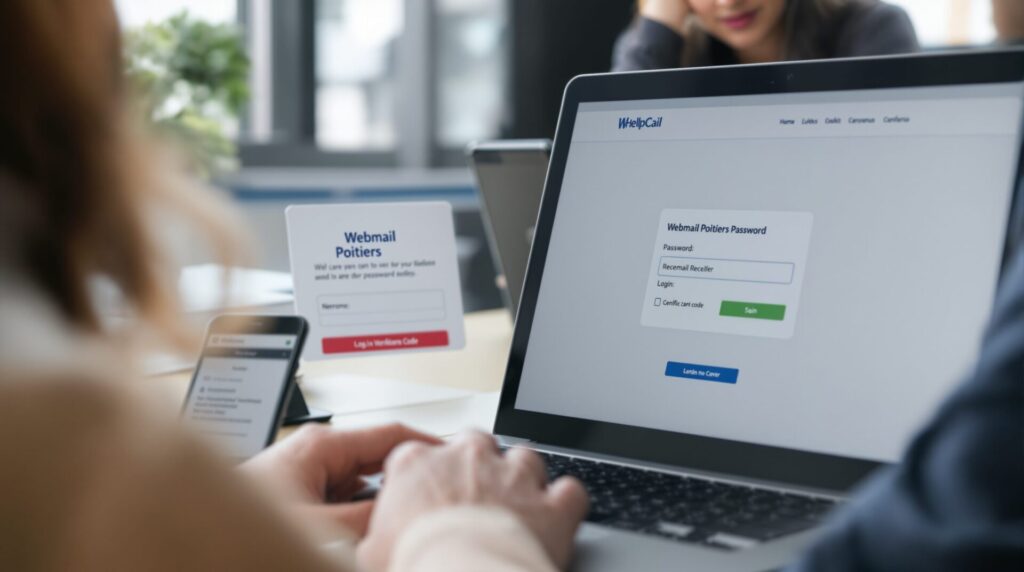
La réinitialisation doit être visible et accessible depuis la page de connexion. Idéalement, un lien « Réinitialiser le mot de passe » redirige vers un service self-service sécurisé qui envoie un token par e-mail secondaire ou SMSi l’auto-service échoue, le support informatique prend le relais après vérification d’identité. Anticiper la mise à jour de votre adresse secondaire et de votre numéro mobile réduit les délais en cas d’urgence.
| Méthode | Action requise | Délai estimé |
|---|---|---|
| Self-service via SSO | Validation par mail secondaire ou SMS | 5 à 15 minutes |
| Intervention du support | Demande via ticket ou téléphone avec contrôle d’identité | 30 minutes à 48 heures selon charge |
| Reset via responsable RH ou gestionnaire | Procédure interne, justificatif requis | 1 à 3 jours ouvrés |
Préparer et contacter le support
Avant d’appeler le support, préparez les informations suivantes : votre identifiant, la nature exacte de l’erreur, l’heure approximative et, si possible, une capture d’écran. Consultez les horaires du service, ouvrez un ticket en ligne si possible et mentionnez l’urgence si l’accès bloque un travail critique. Le support peut remettre en service un compte après vérifications et validation d’identité.
Bonnes pratiques de sécurité et prévention du phishing
La prévention évite souvent les pertes d’accès. Mettez à jour vos coordonnées secondaires, activez l’authentification à deux facteurs, utilisez des mots de passe robustes et ne réutilisez pas le même mot de passe sur plusieurs services. Soyez vigilant aux e-mails de phishing : vérifiez l’expéditeur, n’ouvrez pas les pièces jointes suspectes et n’entrez jamais vos identifiants à partir d’un lien contenu dans un courriel sans vérifier l’URL réelle.
- Le lien Se connecter doit rester visible en haut de la page.
- Vérifiez le certificat HTTPS avant toute saisie d’identifiants.
- Utilisez IMAP avec chiffrement pour les clients mail et conservez une copie locale si nécessaire.
- Maintenez votre adresse secondaire et votre numéro mobile à jour pour la récupération.
- Conservez les coordonnées du support local (numéro, mail, horaires).
En conclusion, la clé pour résoudre rapidement une perte d’accès est la préparation : connaître le bon portail selon votre profil, vérifier les éléments de sécurité, utiliser les outils de réinitialisation self-service, et contacter le support en ayant préparé les informations nécessaires. Une mini-FAQ intégrée à la page de connexion et un tutoriel vidéo peuvent réduire la charge du support et guider efficacement les utilisateurs en situation d’urgence. Prenez quelques minutes aujourd’hui pour vérifier vos coordonnées et activer les protections disponibles : cela évitera bien des interruptions demain.