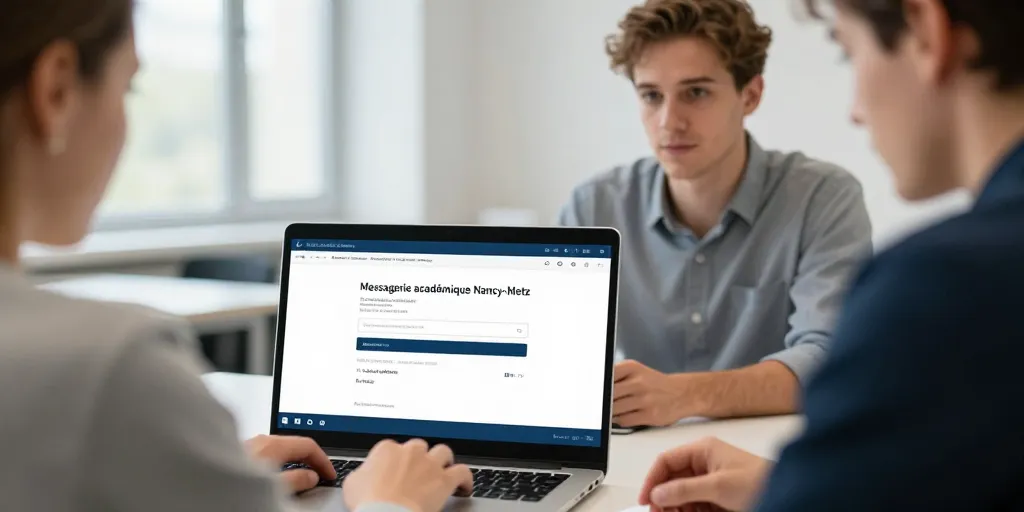
Le webmail académique de Nancy‑Metz est accessible depuis l’adresse officielle https://webmail.ac-nancy-metz.fr. Cet article explique pas à pas comment se connecter, récupérer un mot de passe, configurer un client de messagerie (IMAP/SMTP ou Exchange), paramétrer un smartphone, et appliquer des bonnes pratiques de sécurité pour protéger votre messagerie professionnelle.
Accès et identifiants
Pour vous connecter, utilisez votre identifiant académique : soit votre NUMEN, soit la forme [email protected] selon les conventions de votre établissement. Les services de l’ENT et du portail Mon Bureau Numérique renvoient généralement vers le même point d’entrée webmail ; vérifiez toujours que l’URL commence bien par webmail.ac-nancy-metz.fr et que la connexion est en HTTPS avant de saisir vos informations.
Récupération et réinitialisation du mot de passe
Si vous oubliez votre mot de passe, la procédure la plus courante consiste à utiliser le formulaire de réinitialisation disponible sur le site du rectorat ou à contacter le secrétariat de votre établissement. Le rectorat peut demander une pièce d’identité ou une validation par le gestionnaire local pour des raisons de sécurité. En général, les délais de traitement varient entre 24 et 72 heures ouvrés. Pour une réinitialisation urgente, contactez le gestionnaire TICE de votre établissement par téléphone ; ils peuvent parfois prioriser les demandes critiques.
Support et contacts
Le support technique est assuré localement par le secrétariat et les services TICE du rectorat. Conservez les coordonnées du secrétariat et notez l’heure de votre demande pour faciliter le suivi. Si vous ne recevez pas de réponse après 48 heures, relancez par mail ou téléphone en précisant votre NUMEN et la nature du problème.
Paramètres IMAP/SMTP recommandés
Pour synchroniser votre messagerie sur un client de bureau (Outlook, Thunderbird, Apple Mail) ou une application mobile en mode IMAP, utilisez les paramètres suivants :
- Serveur entrant (IMAP) : imap.ac-nancy-metz.fr, port 993, SSL/TLS activé.
- Serveur sortant (SMTP) : smtp.ac-nancy-metz.fr, port 465 (SSL) ou 587 (STARTTLS), authentification requise.
- Identifiant : NUMEN ou [email protected] ; mot de passe : mot de passe académique.
Ces paramètres garantissent la synchronisation des dossiers, la conservation des messages sur le serveur et une transmission sécurisée des emails.
Exchange ActiveSync et synchronisation complète
Si votre établissement propose Exchange ActiveSync, préférez-le pour bénéficier d’une synchronisation complète des messages, calendriers, contacts et tâches. Le serveur EAS peut être indiqué comme eas.ac-nancy-metz.fr ou via la configuration automatique de l’ENL’utilisation d’Exchange simplifie la configuration sur mobile et permet souvent la synchronisation push pour une réception immédiate des courriels.
Configuration sur mobile (Android et iOS)
Sur smartphone, ajoutez un nouveau compte mail dans les paramètres de l’appareil ou utilisez l’application native Mail. Choisissez IMAP ou Exchange selon l’offre de votre académie, renseignez les serveurs et activez SSL/TLPour économiser batterie et données, vous pouvez choisir entre push (réception instantanée) et fetch (vérifications périodiques). Si votre téléphone est perdu ou volé, bloquez l’accès immédiatement et changez le mot de passe académique.
Bonnes pratiques de sécurité
- Activez l’authentification à deux facteurs (2FA) si disponible pour votre compte académique.
- Choisissez un mot de passe robuste et unique, changez-le régulièrement et évitez de le réutiliser sur d’autres services.
- Vérifiez les paramètres de transfert automatique pour éviter les fuites de messages vers des comptes non autorisés.
- Sauvegardez les pièces jointes importantes hors de la boîte mail (cloud académique, disque sécurisé) pour éviter la saturation du quota.
- Contrôlez régulièrement l’espace utilisé et supprimez les anciens messages ou archives si nécessaire.
Conseils pratiques après connexion
Une fois connecté, explorez le menu « configurer sur mon appareil » ou la rubrique d’aide pour récupérer les paramètres IMAP/SMTP ou Exchange. Paramétrez aussi la signature professionnelle et les règles de tri automatique pour classer les messages entrants par service, classe ou projet. Pensez à configurer une réponse automatique durant les périodes d’absence et à consulter la corbeille avant toute suppression définitive.
En cas de problème
Si vous rencontrez des erreurs d’authentification, vérifiez l’état du service sur le site du rectorat (pannes annoncées) et assurez-vous que la date et l’heure de votre appareil sont correctement réglées. Pour les problèmes de synchronisation, testez la connexion avec un autre client ou en mode webmail pour isoler la cause. Fournissez toujours au support le maximum d’informations : captures d’écran, messages d’erreur, heure de l’incident et actions déjà entreprises.
Le webmail académique de Nancy‑Metz offre une solution fiable pour la communication professionnelle. En suivant ces recommandations — vérification de l’URL, utilisation du NUMEN, sécurisation du compte, configuration IMAP/SMTP ou Exchange, et bonnes pratiques de gestion — vous assurerez un accès fluide et sécurisé à votre messagerie. En cas de doute, contactez le secrétariat ou le service TICE de votre établissement pour une assistance personnalisée.